Apple Pay’ге кошуңуз
Apple Pay аркылуу тез, ыңгайлуу жана коопсуз төлөңүз. Сиздин
Optima Visa картаңыз ар дайым жаныңызда.
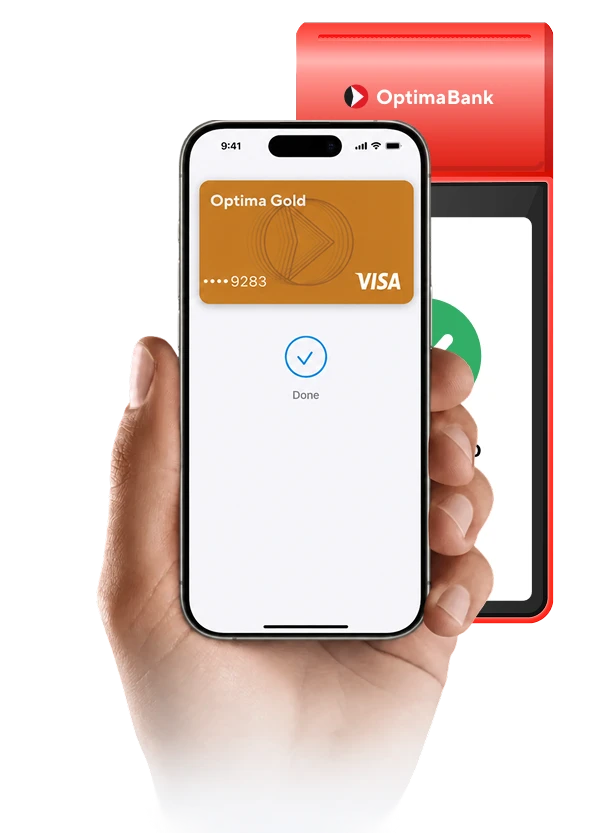
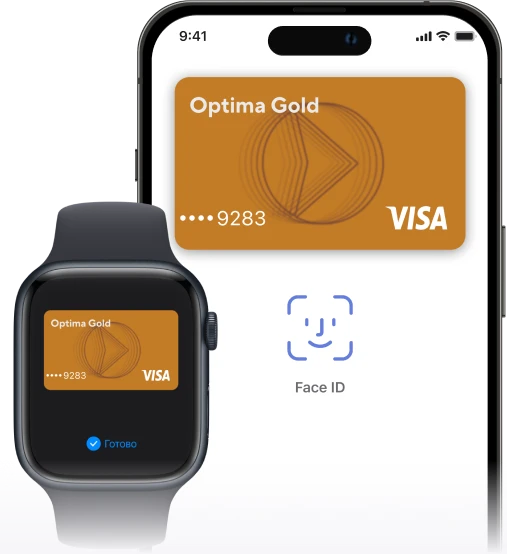
Apple түзмөктөрүңүздө
Сиз кайда болбоңуз, каржыңыз ар дайым жаныңызда болот.
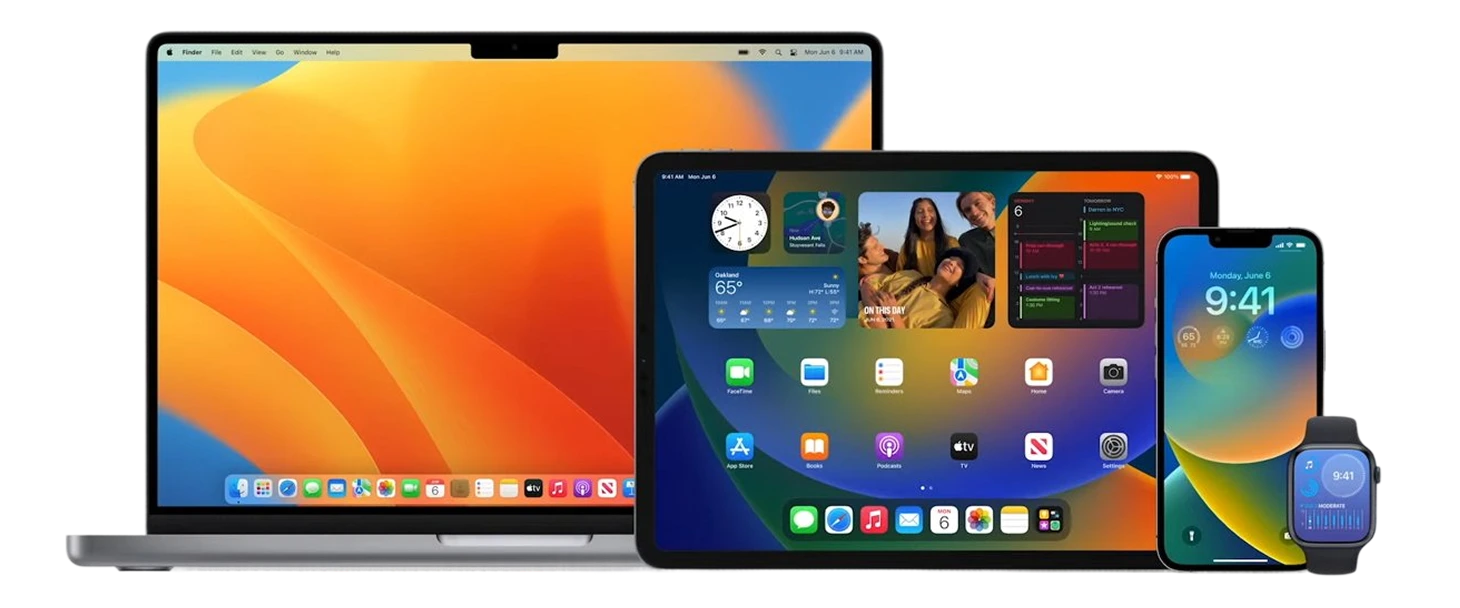
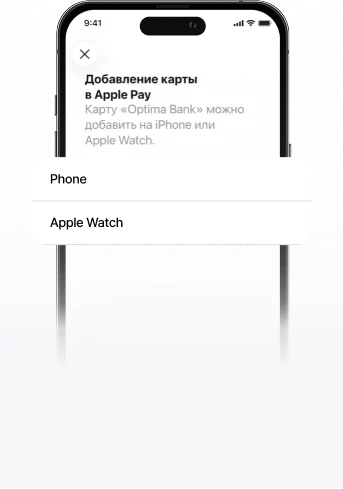
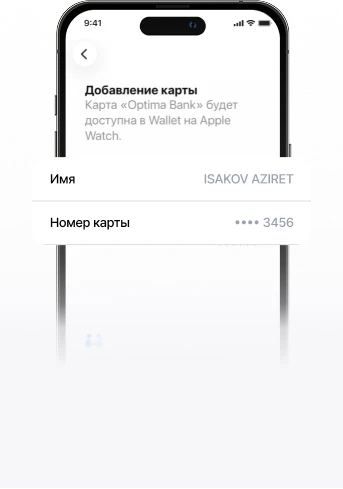
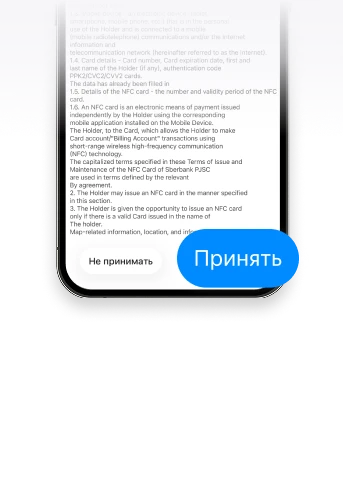
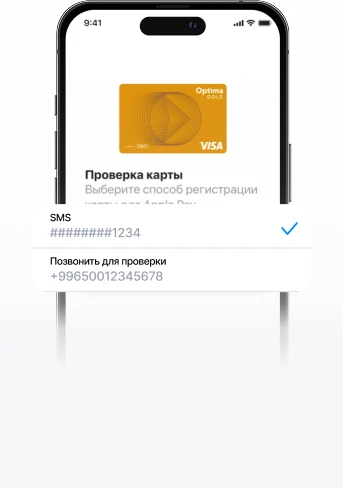
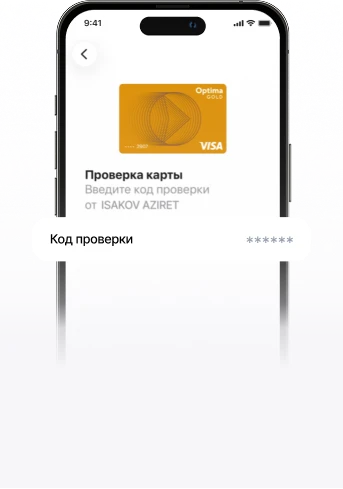
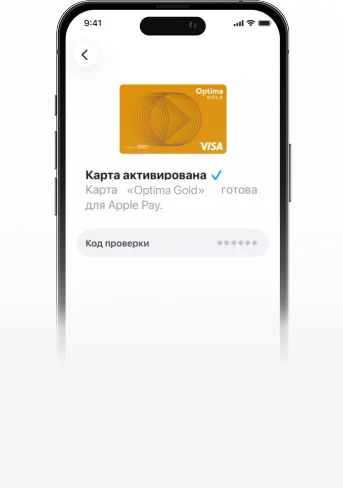
Apple Pay — бул пластик картаны колдонбостон, Apple түзүлүштөрүнүн жардамы менен сатып алууларды коопсуз жана ыңгайлуу төлөө ыкмасы.
Дүкөндөрдө сатып алууларды iPhone же Apple Watch аркылуу, ал эми тиркемелерде жана сайттарда — iPhone, iPad же Mac аркылуу төлөөгө болот.
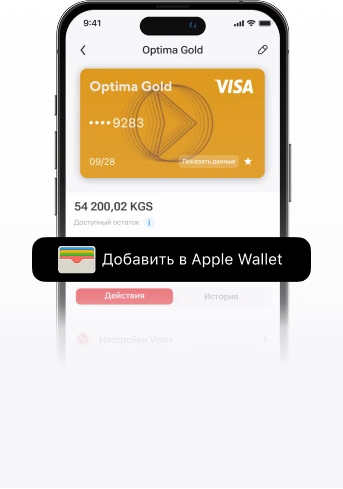
Optima24 тиркемесин ачып, картаны тандаңыз жана «Apple Wallet'ке кошуу» баскычын басыңыз. Андан кийин экрандагы нускамаларды аткарыңыз.
Картты кошуудан мурун, түзүлүштө Face ID, Touch ID же түзүлүштүн код-сырсөзү жөндөлгөнүн текшериңиз.
Ооба. iPhone'до Apple Wallet тиркемесин ачып, «+» белгисин басыңыз, картаны кошууну тандап, экрандагы нускамаларды аткарыңыз.
Apple Pay кызматы шайкеш келген iPhone, Apple Watch, iPad жана Mac моделдеринде жеткиликтүү.
Колдоого алынган түзүлүштөрдүн актуалдуу тизмесин Apple сайтынан текшерсеңиз болот.
Apple Pay кызматын төмөнкү жерлерде колдонууга болот:
- Visa же Apple Pay тийүүсүз (бесконтакттык) төлөмдөрү кабыл алынган дүкөндөрдө;
- колдоого алынган мобилдик тиркемелерде;
- Apple Pay аркылуу төлөө мүмкүнчүлүгү бар сайттарда.
Ооба. Төлөм жүргүзүүдө сиздин картаңыздын номери сатуучуга берилбейт.
Карттын номеринин ордуна, атайын сиздин түзүлүшүңүз үчүн түзүлгөн Apple Pay үчүн картанын уникалдуу санариптик номери колдонулат. Төлөм Face ID, Touch ID же түзүлүштүн код-сырсөзү аркылуу ырасталат.
Оптима Банк Apple Pay'ди кошуу жана колдонуу үчүн кошумча комиссия албайт.
Ошону менен бирге, картанын өзү боюнча стандарттык тарифтер, лимиттер, айрым операциялар үчүн комиссиялар же чет өлкөдө төлөөдө валютаны конвертациялоо шарттары колдонулушу мүмкүн.
Жок. Картаны кайрадан чыгаруунун кереги жок.
Эгерде сиздин картаңыз Apple Pay'ди колдосо, аны Apple Wallet'ке кошуп, ошол эле картаны кадимки режимде да, Apple Pay аркылуу да колдоно берсеңиз болот.
Ооба. Эгерде карта Apple Wallet'ке ийгиликтүү кошулса, сиз пластик картасыз эле iPhone же Apple Watch жардамы менен Apple Pay аркылуу сатып алууларды төлөй аласыз.
Бул учурда картанын өзү активдүү, блоктолбогон болушу керек жана анда төлөм жүргүзүү үчүн каражаттар менен лимиттер жеткиликтүү болушу зарыл.
Apple Pay кызматы Apple компаниясынын бул сервисти колдонуу боюнча жаш курактык талаптарына жооп берген кардарларга жеткиликтүү.
Эгерде кардар Apple Pay'дин жаш курактык талаптарына жооп бербесе, Оптима Банктын картасы Apple Pay'ди колдогон учурда да, картаны Apple Wallet'ке кошуу мүмкүнчүлүгү чектелиши мүмкүн.
Ооба. Эгерде карта Apple Pay'ди колдосо, аны бир нече шайкеш келген Apple түзүлүштөрүнө, мисалы, iPhone жана Apple Watch'ка кошсо болот.
Картаны ар бир түзүлүшкө кошуу өз-өзүнчө аткарылат.
Ооба. Сиз бир нече колдоого алынган карталарды кошуп, төлөм үчүн негизги картаны (кадимки тартипте тандалуучу картаны) тандап алсаңыз болот.
Төлөө алдында Apple Wallet'тен башка картаны тандоо мүмкүнчүлүгү да бар.
Негизги карта — бул Apple Pay аркылуу төлөөдө автоматтык түрдө тандалуучу карта.
Сиз негизги картаны Apple Wallet тиркемесинен өзгөртө аласыз же төлөм жүргүзөрдүн алдында башка картаны тандасаңыз болот.
Ооба. Apple Pay кызматын чет өлкөдө Visa тийүүсүз төлөмдөрү кабыл алынган жана Apple Pay колдоого алынган соода түйүндөрүндө колдонсо болот.
Чет өлкө валютасында төлөөдө сиздин картаңыз боюнча стандарттык конвертациялоо шарттары, лимиттер жана тарифтер колдонулушу мүмкүн.
Эгерде сиз iPhone же Apple Watch'ту жоготуп алсаңыз, «Локатор» (Find My) аркылуу жоголуу режимин күйгүзүңүз же Apple Account аркылуу карталарды Apple Wallet'тен өчүрүңүз.
Ошондой эле картаны Optima24 тиркемесинде блоктоп койсоңуз болот же Оптима Банктын Байланыш борборуна кайрылсаңыз болот.